



複数のBlenderのバージョンを管理できるオープンソースのランチャーツール『Blender Launcher』のご紹介です。
以前にもまとめておりましたが、久々にBlender Launcherを更新した所、初回設定画面(一度きり)が出てきたので記事も更新です。
基本的な部分はほとんど変わっておりません。
関連記事以前の記事
コンスタントにバージョンアップされていくBlender
- 最新機能は使ってみたいけど、制作は今のバージョンのまま行いたい
- 案件によってバージョンが異なる
- プラグインの対応バージョンが異なる
と複数のバージョンを保持しておきたい方に向けて。
この記事では
fa-check-circle-oBlender Launcherのインストール方法
fa-check-circle-oBlender Launcherの使い方
をまとめています。
- Blenderで複数のバージョンを使用する人
コンテンツ
Blender-Launcher-V2
詳細は省略。DotBow/Blender-Launcher(2022年から非アクティブ)からのフォーク。
無料で使えるソフトウェア管理ツールです。
- 最新ビルドの自動チェック
- お気に入りのビルドに素早くアクセス
- 優先ビルドの .blend ファイル拡張子を登録
などなど日常使用するために便利な機能を備えています。
Blender LauncherのDL
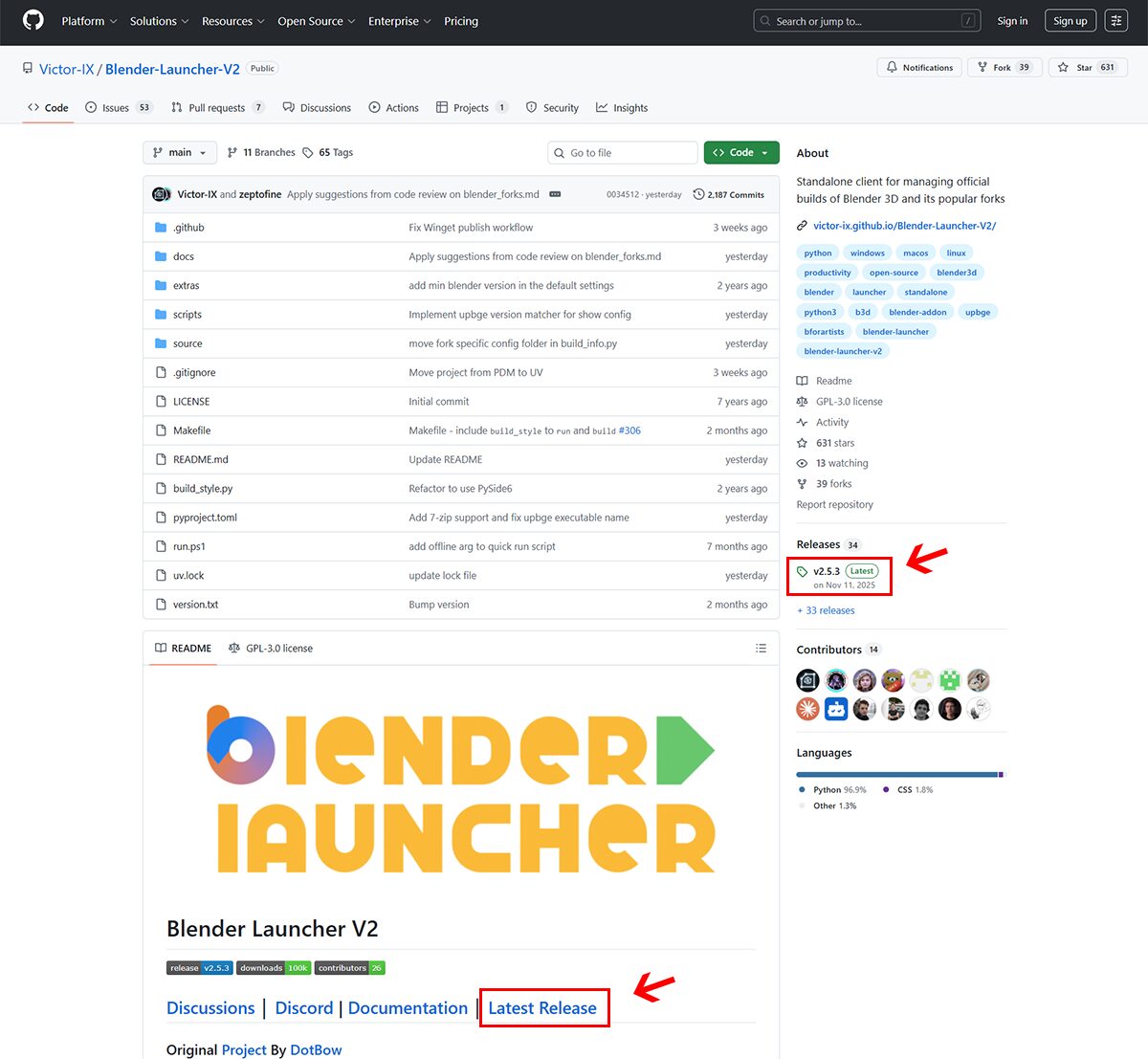
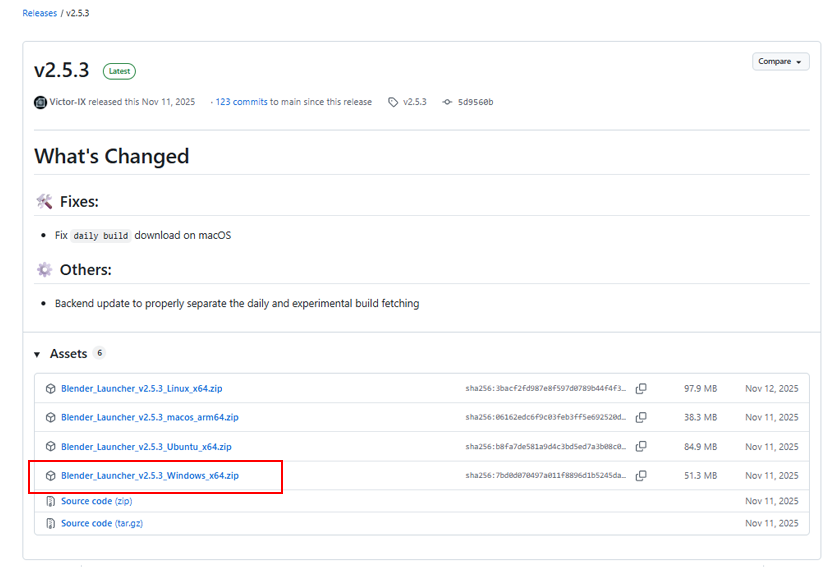
GitHubのLatest Release から最新のバージョンへアクセスします。
Blender Launcherのインストール
DLした中にあるBlender Launcher.exeを適当なドライブに移動し実行します。
1.Windowsの保護
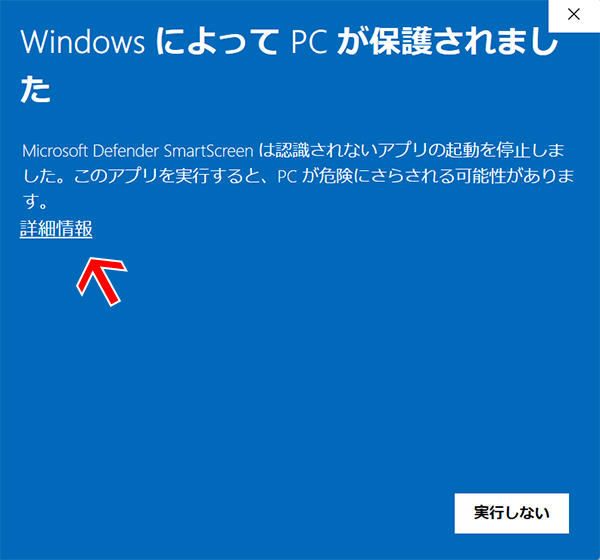
Blender Launcher.exeをダブルクリックすると、場合によっては保護されます。
詳細情報をクリックして実行
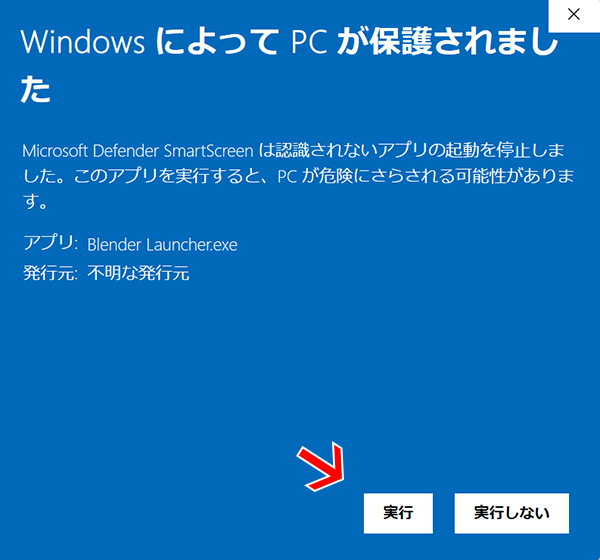
2.初回設定
すると初回のみ設定する画面が出てきます。後から変更できるので気にせず進めましょう。
基本、初期設定のまま最後まで行って問題無ありません。
私も全て初期設定のまま終えました。各ウィンドウのテキストを抽出、下部にGoogle翻訳した結果をグレーで記載しておきます。
- 設定の説明
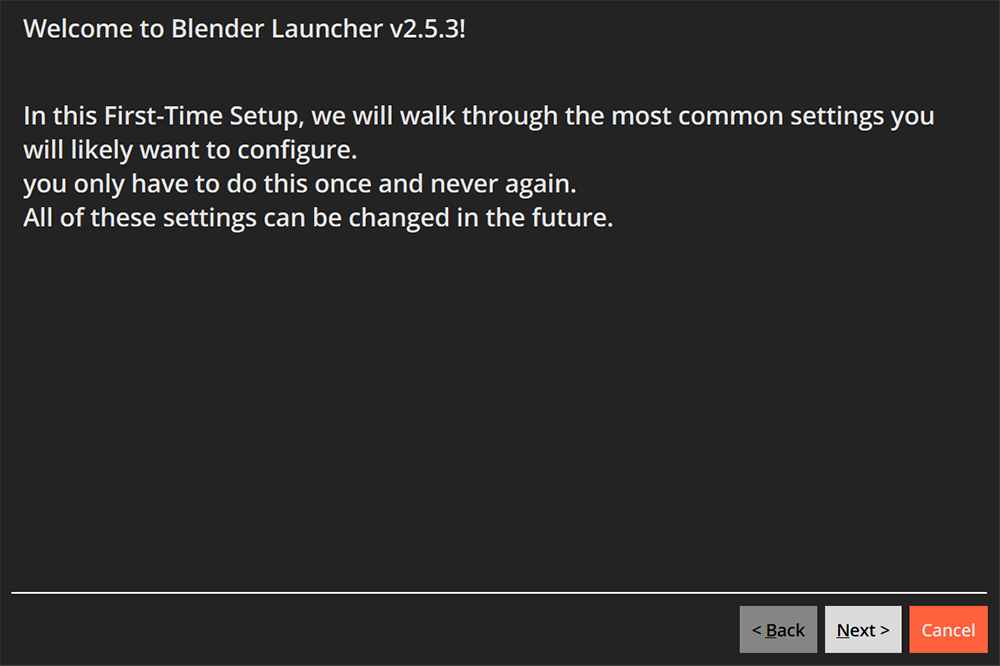
![]()
Welcome to Blender Launcher v2.5.3!
In this First-Time Setup, we will walk through the most common settings you will likely want to configure.
you only have to do this once and never again.All of these settings can be changed in the future.Blender Launcher v2.5.3 へようこそ!
この「初回セットアップ」では、おそらく設定したいと思われる、最も一般的な設定項目についてご案内します。
この作業を行うのは一度だけで、二度と行う必要はありません。 これらの設定はすべて、後から変更することが可能です。 - Blender Launcherのライブラリ保存場所設定
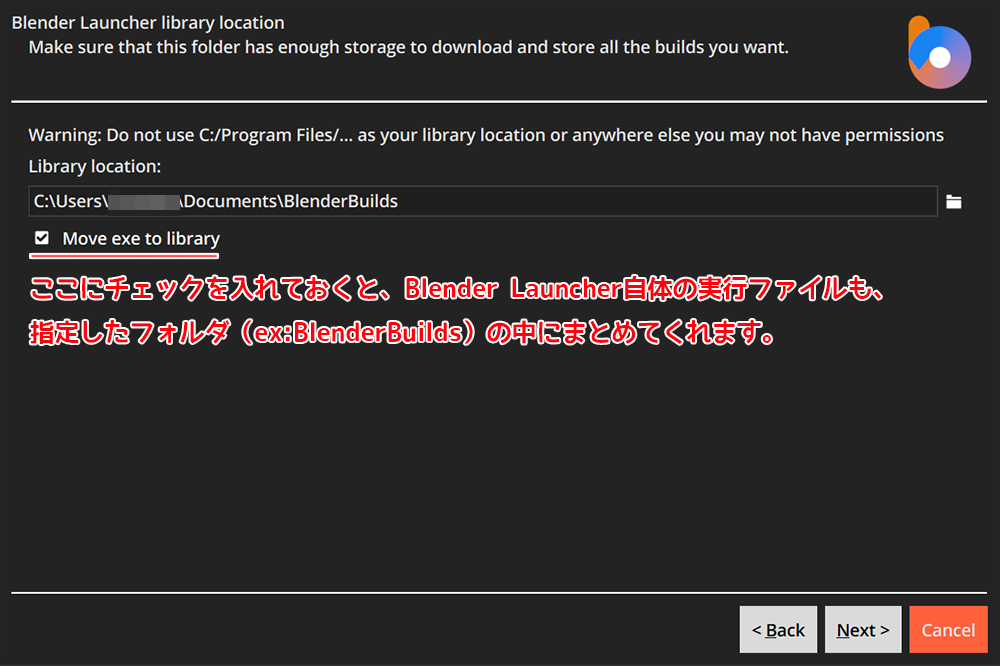
Program Filesフォルダなどを指定すると、Windowsのセキュリティ制限でBlenderのダウンロードに失敗することがあるようで、デフォルトでは書き込み制限がないDocumentsフォルダが選択されています。![]()
Blender Launcher library location Blender Launcherのライブラリ保存場所
Make sure that this folder has enough storage to download and store all the builds you want.
Warning: Do not use C:/Program Files/... as your library location or anywhere else you may not have permissions
必要なすべてのビルド(Blender本体のデータ)をダウンロードして保存できるよう、このフォルダに十分な空き容量があることを確認してください。
警告:ライブラリの保存場所としてC:/Program Files/...や、書き込み権限のない場所を指定しないでください。
Library location:(パス情報)
□Move exe to library 実行ファイル(exe)をライブラリフォルダに移動する
- 表示する種類の設定
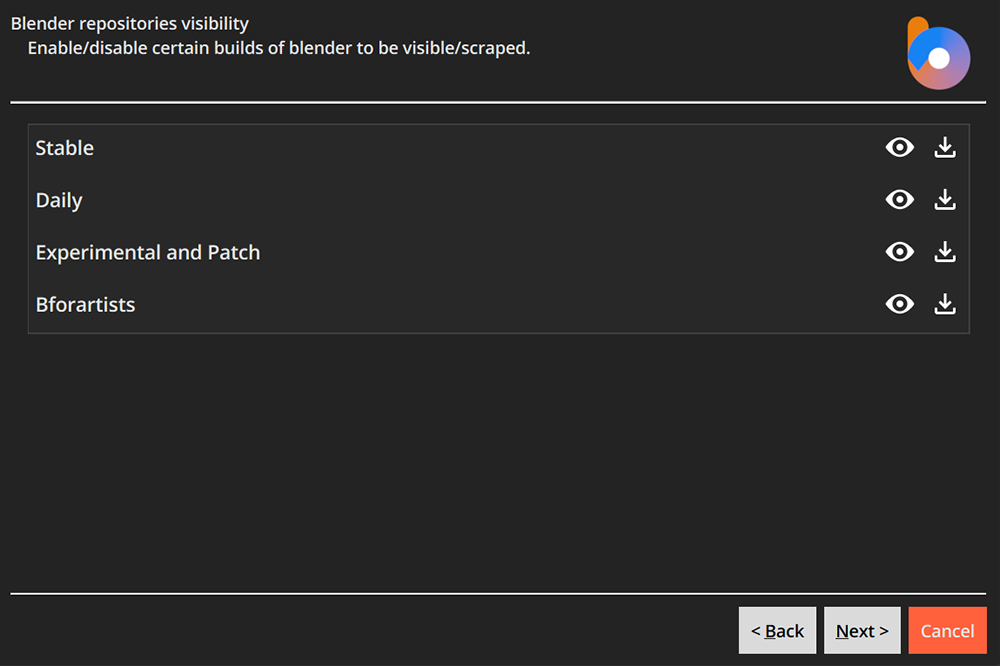
StableとDaily以外は使わなそうですが、まぁそのままで。
![]()
Blender repositories visibility リポジトリ(バージョン保管場所)の表示設定
Enable/disable certain builds of blender to be visible/scraped.
特定のBlenderビルド(バージョン)を表示/非表示、情報を取得するかを有効・無効にします。-
-
Stable 安定版 :仕事や作品制作に使うならこれ。一番バグが少ない。
-
Daily 開発版: 最新機能を試したい人向け。バグがあるかも。
-
Experimental and Patch 実験版およびパッチ :特殊なテスト版
-
Bforartists Bforartists 有志によってつくられた派生版らしい…?
-
-
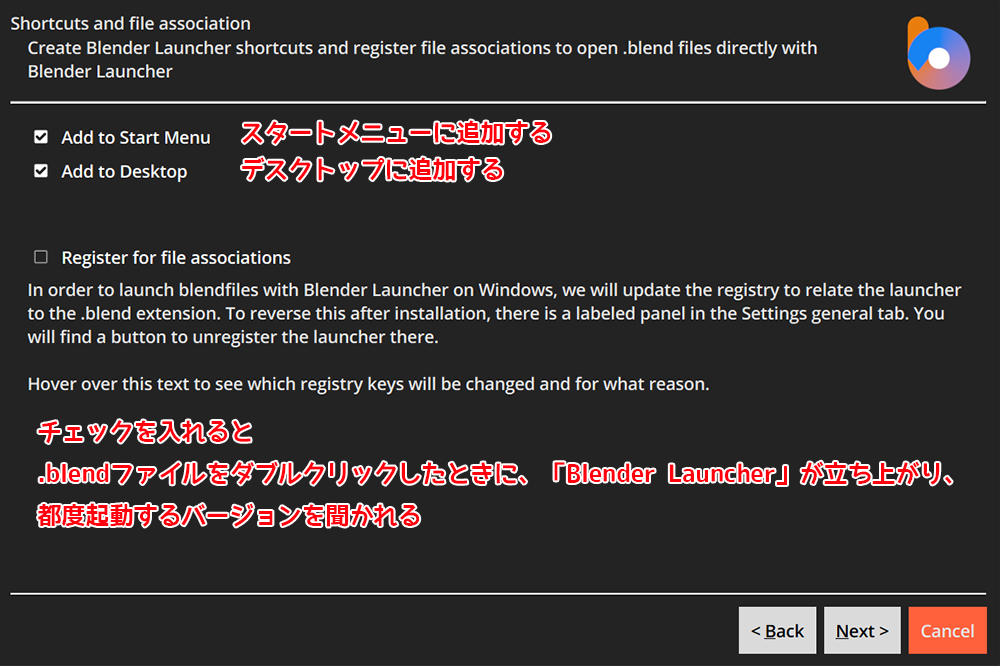
- ショートカットとファイルの関連付け
Blender Launcherのショートカットを追加するか否か、.blendファイルをBlender Launcherに関連づけるか否か。
私は初期設定まま(画像の状態)でNEXT。
![]()
Shortcuts and file association ショートカットとファイルの関連付け
Create Blender Launcher shortcuts and register file associations to open .blend files directly with Blender Launcher
Blender Launcherのショートカットを作成し、.blendファイル(Blenderのデータファイル)をBlender Launcherで直接開けるように関連付けを行います。□Add to Start Menu スタートメニューに追加する
□Add to Desktop デスクトップに追加する
□Register for file associations ファイルの関連付けを登録するIn order to launch blendfiles with Blender Launcher on Windows, we will update the registry to relate the launcher to the .blend extension. To reverse this after installation, there is a labeled panel in the Settings general tab. You will find a button to unregister the launcher there.
Hover over this text to see which registry keys will be changed and for what reason.
Windows上で .blendファイルをBlender Launcherを使って起動できるようにするため、レジストリを更新してランチャーと .blend拡張子を関連付けます。インストール後にこの設定を元に戻したい場合は、「Settings(設定)」の「General(一般)」タブに該当する項目があります。そこにランチャーの登録を解除するボタンがあります。
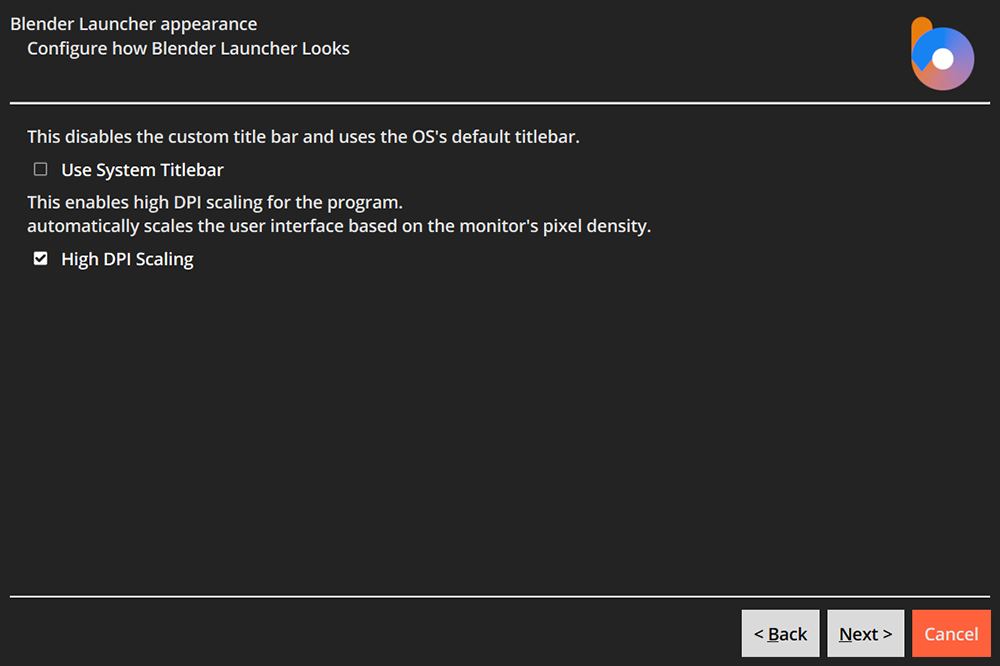
- 外観設定
Blender Launcher自体のウィンドウの見た目や表示サイズを設定します。
高解像度モニターを使用している場合は下のチェックは必須です(デフォルトでON)![]() Blender Launcher appearance Blender Launcherの外観
Blender Launcher appearance Blender Launcherの外観
Configure how Blender Launcher Looks
Blender Launcherの見た目を設定します。
This disables the custom title bar and uses the OS's default titlebar.
これを有効にすると、独自の(黒いデザインの)タイトルバーを無効にし、Windows標準の白いタイトルバーを使用します。
□Use System Titlebar システムタイトルバーを使用するThis enables high DPI scaling for the program.
automatically scales the user interface based on the monitor's pixel density.
高DPIスケーリング(高解像度対応)を有効にします。
モニターの解像度に基づいて、文字やボタンのサイズを自動的に調整します。□High DPI Scaling 高DPIスケーリング - バックグラウンド実行の設定
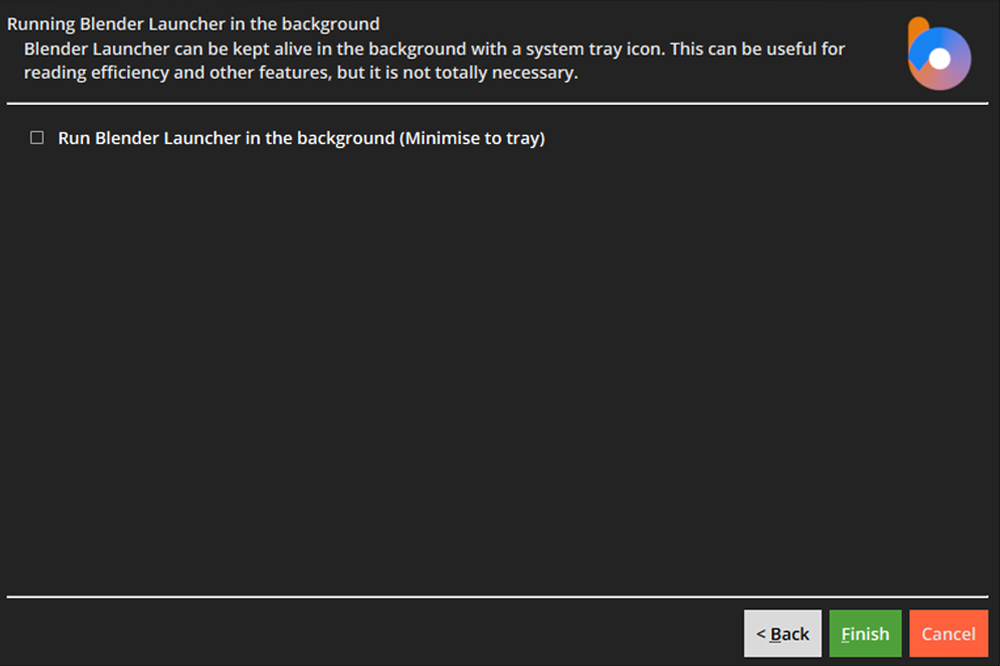
ウィンドウを閉じたときにソフトを完全に終了するか、画面右下の「システムトレイ」に残しておくかを設定します。
チェックなし(デフォルト設定)がおすすめ。![]() Running Blender Launcher in the background
Running Blender Launcher in the background
Blender Launcher can be kept alive in the background with a system tray icon.
This can be useful for reading efficiency and other features, but it is not totally necessary.Blender Launcherをバックグラウンドで実行する
システムトレイアイコン(画面右下の小さなアイコンエリア)を使って、バックグラウンドで起動し続けることができます。
これは読み込み効率(起動の速さ)やその他の機能にとって便利ですが、絶対に必要というわけではありません。
□Run Blender Launcher in the background (Minimise to tray) バックグラウンドでBlender Launcherを実行する(トレイに最小化)
初期設定はこれで終了です。お疲れさまでした。
3.Blender Launcherを起動する
exeファイルを他の場所に移動したりした場合などに下記が表示されることがあります。
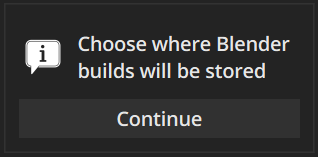
- Blenderのビルド(本体データ)を保存する場所を聞かれるのでContinueで進めます
![]() Choose where Blender builds will be stored
Choose where Blender builds will be stored
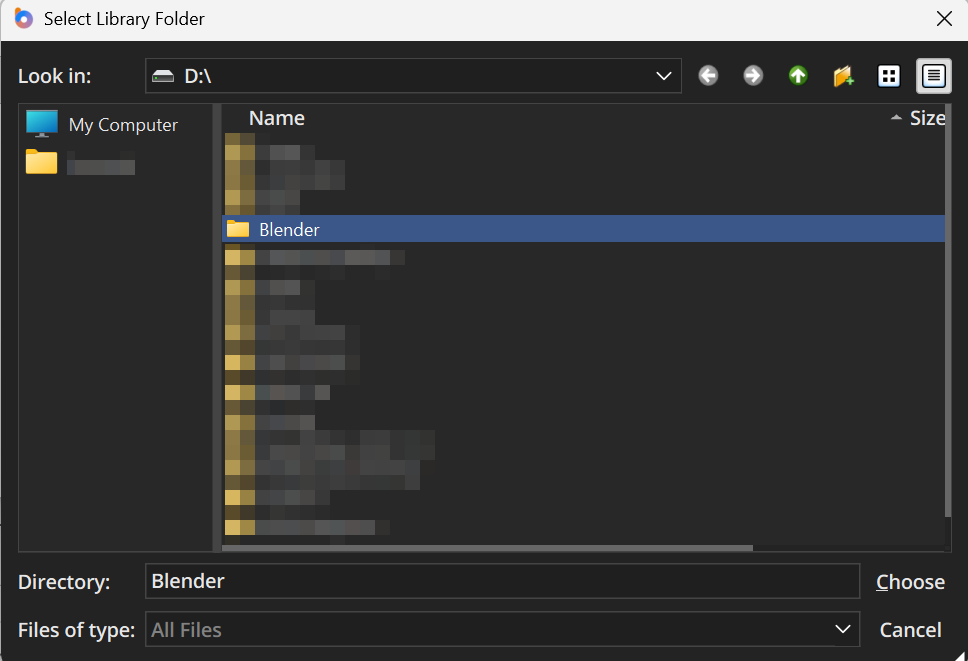
Blenderのビルドを保存する場所を選択してください - どのフォルダに収納するのか聞かれるので選択します。
![]()
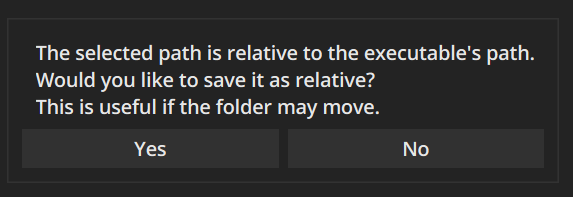
- 相対パスにするか、絶対パスにするかを聞かれます。
Yes を選ぶと相対パス、Noを選ぶと 絶対パス。
私はYesを選択
![]() The selected path is relative to the executable's path.
The selected path is relative to the executable's path.
Would you like to save it as relative?
This is useful if the folder may move.選択されたパス(保存場所)は、実行ファイル(.exe)と同じ場所、または相対的な関係にあります。
保存場所を「相対パス」として保存しますか?
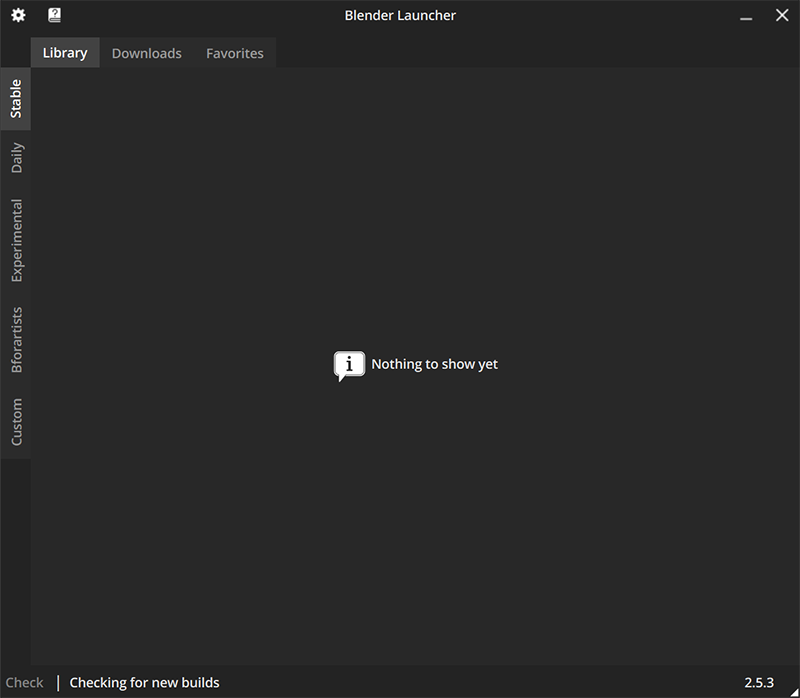
これは、将来このフォルダごと別の場所に移動させる可能性がある場合に便利です。 - 無事に起動できました
![]()
Blender Launcherを使用したBlenderのインストール
特にこだわりがなければ
Downloadタブ&Stableタブの中からバージョンを選択して緑のDownloadをポチっと押します
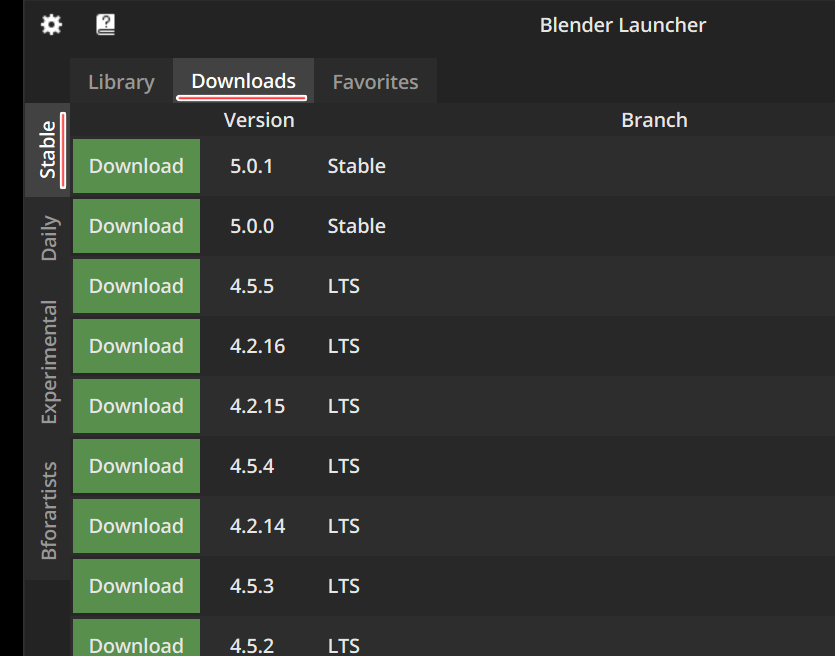
- Stable(ステイブル / 安定版)
最新の機能が盛り込まれたバージョン。
次のバージョンが出ると仕様が変わることがあり、製作途中のプロジェクトでバージョンを上げると不具合が出るリスクが懸念されます。 - LTS(Long Term Support / 長期サポート版)
機能追加はせず、バグ修正だけを長期間(2年間)続けるバージョン。仕様変更がないため長期案件向け。
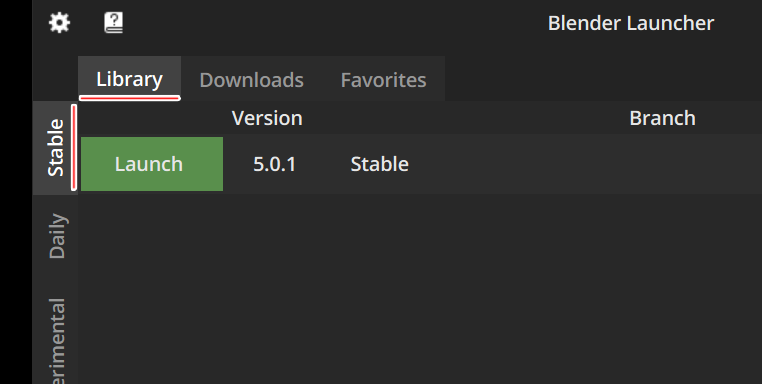
インストールが終わった後、Libraryタブ&Stableタブから緑のLaunchで起動します
Blender関連アイテム&書籍

書籍






![I learned from Udemy's "【UE5の総合学習】ファンタジー風景制作講座 [UE5 Comprehensive Learning] Fantasy Scenery Creation Course".
■Note
https://mononoco.com/creative/ue/ue5-rngw-22
#udemy #ue5 #unrealengine #unreal](https://mononoco.com/wp-content/plugins/instagram-feed/img/placeholder.png)