

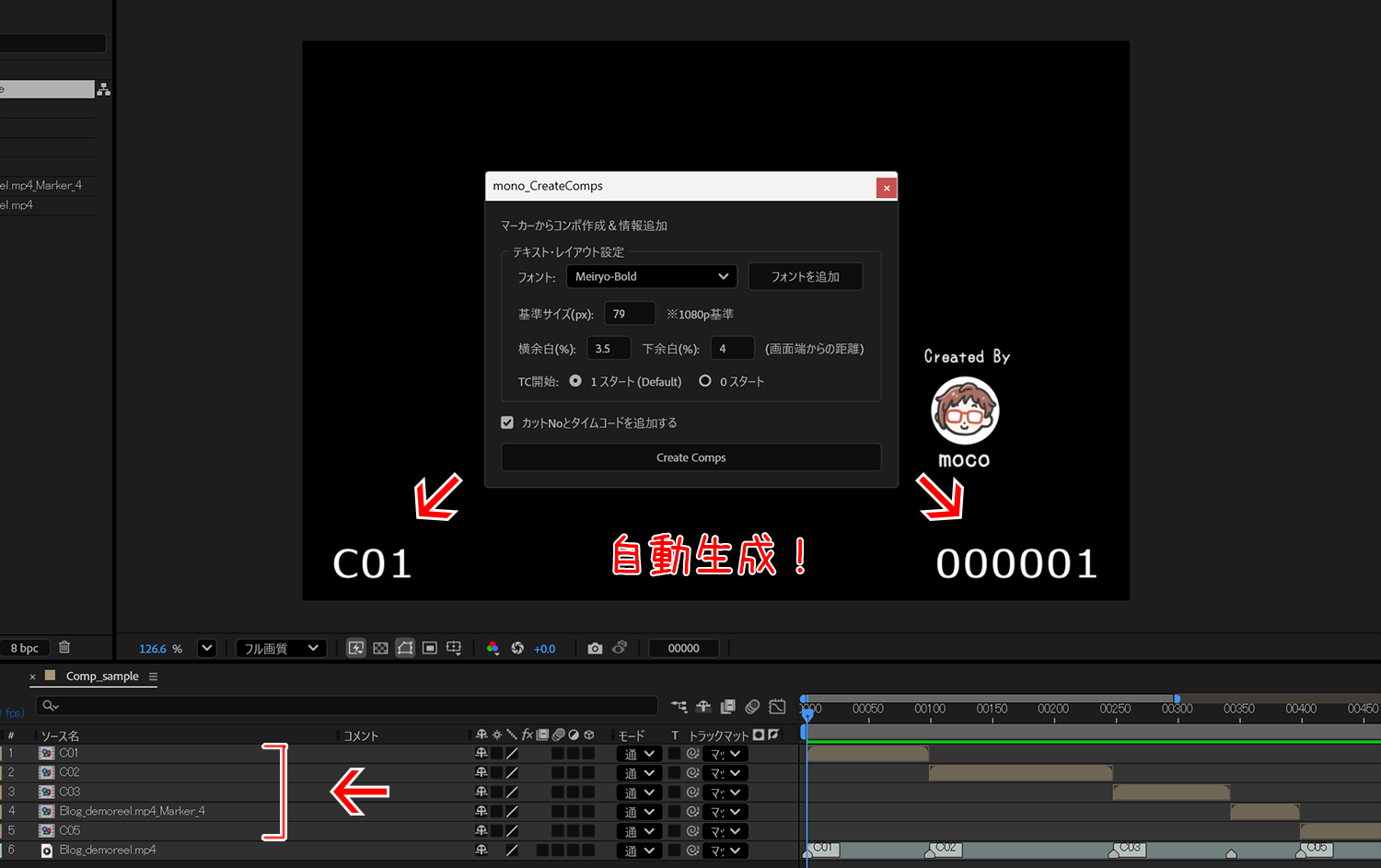
自動でコンポジションを作成し、カットNoとタイムコード入れてくれるスクリプト「mono_CreateComps」のご紹介。
アニメーションやレイアウト作業に必須なVコンに合わせたAfterEffectsでのベースコンポ作成作業をちょっと楽にしてくれます。
大量カットにもなると、カットごといちいちコンポジション作成、カットNoやタイムコード追加するの面倒くさいのですよね。
しんどくなってきたので、Geminiさんに作成してもらいました。最新はV02、生成するコンポのフレームレートを任意で設定できるようにしました。
この記事では
fa-check-circle-oベースコンポ作成スクリプトの使い方
をまとめています。
本スクリプトの使用によって生じたいかなる損害(データの損失、作業の遅延などを含む)についても、作成者は一切の責任を負いません。ご利用の際は、必ず事前にプロジェクトファイルのバックアップを作成するなど、ご自身の責任においてご使用ください。
mono_CreateComps とは?
mono_CreateCompsは、レイヤーマーカーを利用してコンポジションを自動生成し、さらに必要な情報(カットNo・タイムコード)を自動で入れ込む、時短特化型のスクリプトです。

レイアウト作業をしている私(現場)視点で開発しており、ただ分割するだけでなく、フォント管理や解像度対応など「実務で使える」機能を詰め込んでいるつもり。

言うてチェックに使えればそれでいいので、最低限の設定に絞ってます
主な機能と特徴
- マーカーから一括コンポ作成: レイヤーにつけたマーカーの区間で自動分割。レイヤーは時系列順(上から下)に整理されます。
- カットNo &タイムコード自動挿入: コンポ作成と同時に、画面四隅に情報を自動配置します。
- レスポンシブ対応: フルHDでも4Kでも、その半分サイズでも画面サイズに合わせて文字サイズとレイアウトを自動調整します。
- GUIで簡単設定: スクリプトを書き換えることなく、パネル上で設定完結。
- フォント追加機能: 「フォントを追加」ボタンにより、レイヤーからフォント情報を取得してリストに追加できます。手入力不要!
- タイムコード開始フレーム選択: プロジェクトのルールに合わせて「0始まり」「1始まり」をワンクリックで切り替え可能。
ダウンロード
Zipでまとめております。
実行方法
- ダウンロードしたZIPを解凍します。
- After Effectsでプロジェクトを開きます。
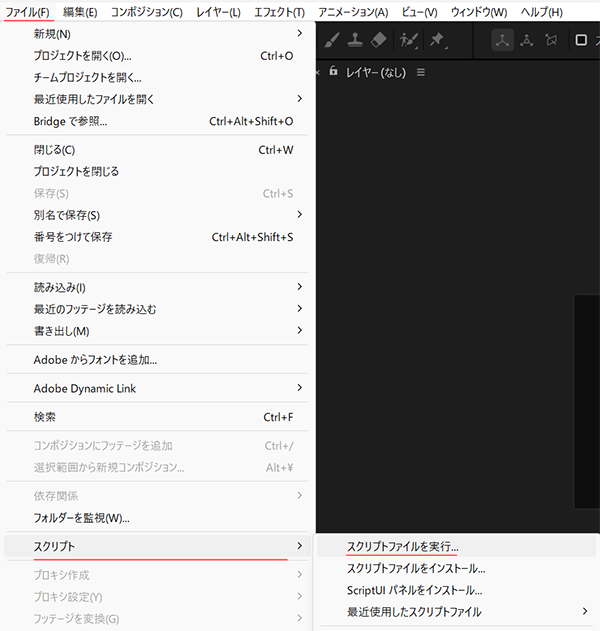
- メニューバーからファイル > スクリプト > スクリプトファイルを実行... を選択します。
![]()
- ダウンロードしたmono_CreateComps.jsx ファイルを選択して開きます。
使い方(3ステップ)
STEP 1: マーカーを準備(下準備)
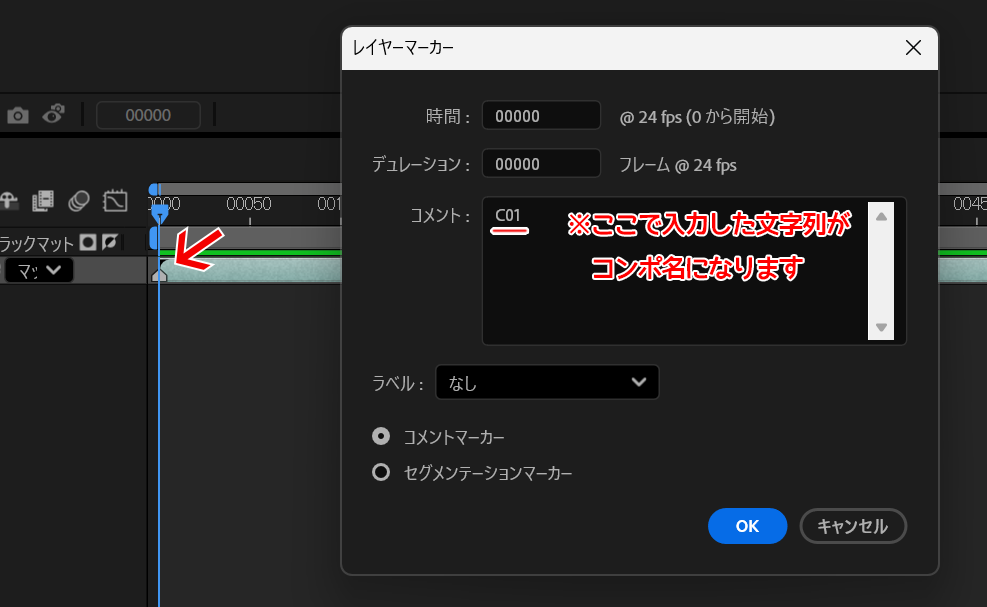
- 分割したい元の映像(Vコンテ等)レイヤーにマーカー(「*」キー)を打ちます。
- マーカーをダブルクリックすると、レイヤーマーカーの設定が表示されるので「コメント」にカットNoを入力。
それが生成されるコンポジション名になります。
Q.カットの間が空いている時は?
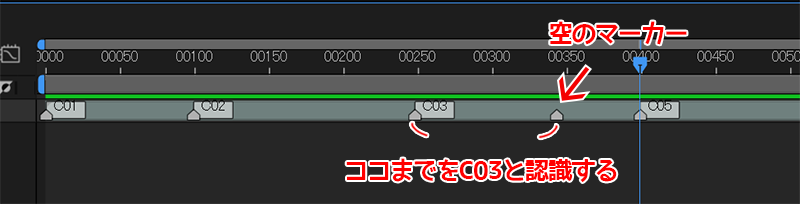
空のマーカーを用意します
コンポジションを生成する際に、「次のマーカーの位置までをそのカットの長さ」と認識するため、欠番等でカットの間が空いてしまうような場合には空のマーカーを用意してスクリプトを実行、後程不要なコンポジションを削除します。
STEP 2:パネル設定
スクリプトを実行するとこのようなパネルが開きます。
| 項目 | 説明 |
|---|---|
| フォント | プルダウンから選択。リストにないフォントを使いたい場合は、コンポ上のテキストレイヤーを選択して[フォントを追加]ボタンを押せばリストに追加されます。 |
| 基準サイズ | 画面高さ1080pxのときの文字サイズです。コンポサイズに応じて自動で拡大縮小されます。 |
| 横/下余白(%) | 画面の端からどれくらい内側に文字を置くかをパーセントで指定します。位置を微調整したい時に便利です。 |
| FPS | 生成するコンポジションのFPS設定。デフォルトはソースとなる動画と同じ。 プルダウンから29.97PFS、24FPS、30FPSも選べます。カスタム設定も可能。 |
| TC開始 | タイムコードを 000000 から始めるか、000001 から始めるかを選択します。 |
| カットNoとタイムコードを追加する | チェックを外すとコンポジションのみ作成されます。 |
プリセットのフォント
| PostScript名 | 一般的な表示名 | 特徴 |
| Meiryo-Bold | メイリオ ボールド | Windows標準の視認性が高い日本語フォント。 |
| Arial-BoldMT | Arial Bold | 世界で最も普及している欧文(英数)サンセリフ体。 |
| Helvetica-Bold | Helvetica Bold | デザイン業界の標準的な欧文フォント(主にMac)。 |
| KozGoPr6N-Medium | 小塚ゴシック Pr6N M | Adobe製品に付属する標準的な日本語フォント(中字)。 |
| KozGoPr6N-Bold | 小塚ゴシック Pr6N B | 小塚ゴシックの太字。視認性が高くテロップ向き。 |
| YuGo-Bold | 游ゴシック体 ボールド | 最近のWindows/Mac両方で標準搭載されているモダンな日本語フォント。 |
| MyriadPro-Bold | Myriad Pro Bold | Adobeソフトのデフォルト欧文フォントとして有名。 |
STEP 3: CreateCompを実行
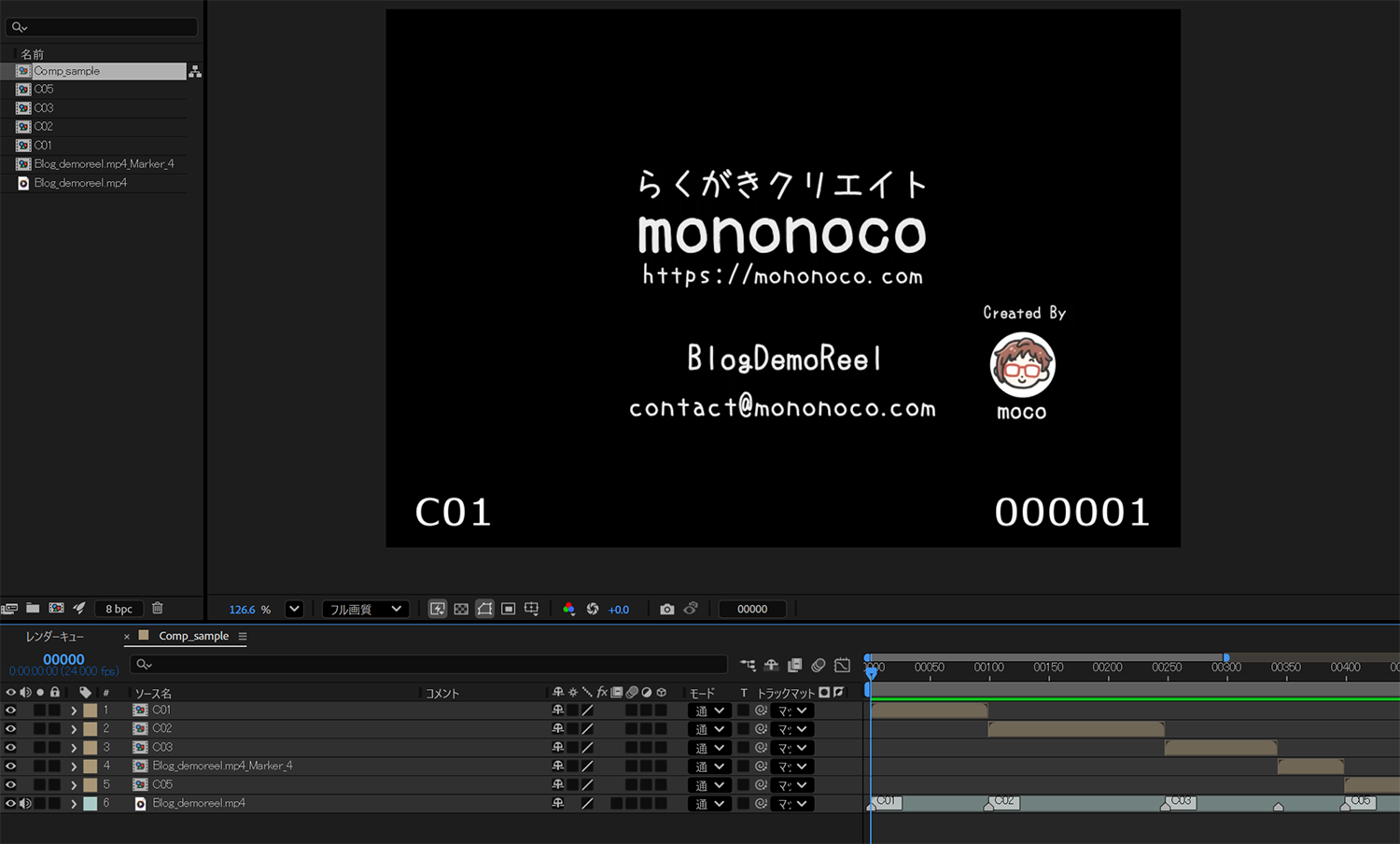
マーカー付きレイヤーを選択した状態で「Create Comps」ボタンをクリック。
一瞬でカットごとのコンポジションが生成され、カットNoとタイムコードがテキスト配置されます。
デフォルト設定で実行するとこんな感じのサイズ感で配置。
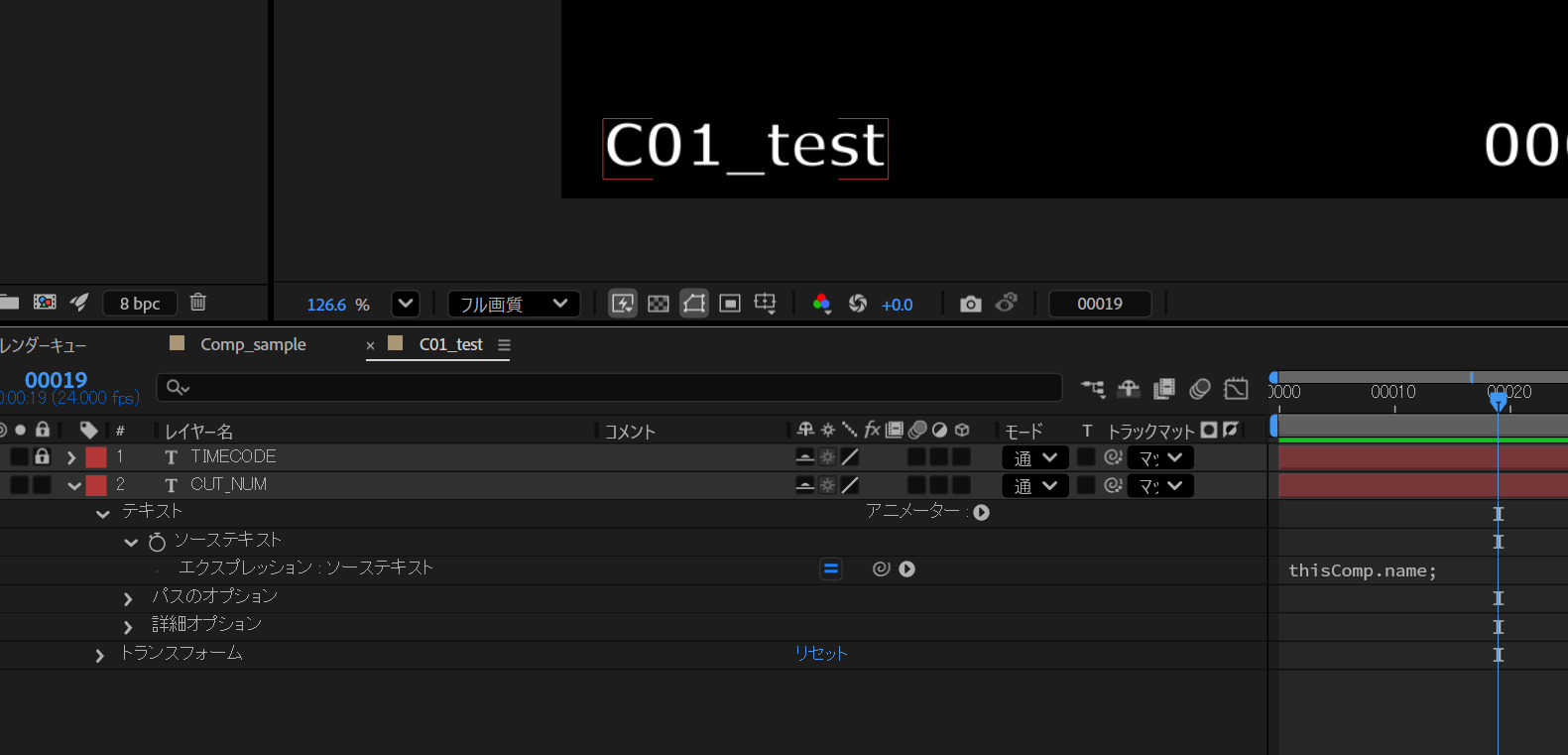
シンプルにコンポの名前を反映させてるだけなので、コンポの名前を変更するとカットNoも変わります。
注意事項
- 作業前には、必ずプロジェクトファイルのバックアップ(
別名で保存)を取ることを強く推奨します。 - スクリプトの処理は、Ctrl+Z (Cmd+Z) で元に戻すことができます。
重ねてではありますが
本スクリプトの使用によって生じたいかなる損害(データの損失、作業の遅延などを含む)についても、作成者は一切の責任を負いません。ご自身の責任においてご使用ください。
はーGemini様々です。ホント
Adobe関連書籍
【Illustrator】イラレ職人コロ先生
アピアランスの魔術師
なんてこった…💛
いつもリフレクトしてパスファインダとかクッソ面倒くさい工程を踏んでいたのに… https://t.co/wiNwcOfdUf
— moco@子育てCG屋 9y6y3y (@mono_moco) June 10, 2021
【PhotoShop】PhotoShopパパ氏
youtubeやNoteも注目
【AfterEffects】
【Premiere】
スタジオジブリの撮影術 撮影監督・奥井 敦の仕事のすべて
直接Adobeに関係ありませんが撮影技術に関しての解説があるのでおすすめ。







![I learned from Udemy's "【UE5の総合学習】ファンタジー風景制作講座 [UE5 Comprehensive Learning] Fantasy Scenery Creation Course".
■Note
https://mononoco.com/creative/ue/ue5-rngw-22
#udemy #ue5 #unrealengine #unreal](https://mononoco.com/wp-content/plugins/instagram-feed/img/placeholder.png)